.png)
マイクラ統合版がver26.10にアップデートされ、Realms(レルムズ)のワールドのダウンロード(コピー)方法について更新されました。
そこで今回は、ver26.0に対応したRealmsのワールドダウンロード方法について解説します。
1分で見れる動画版も公開しています!
最新のワールドをダウンロード(コピー)する手順
最新のワールドのセーブデータをダウンロードする方法を紹介します。
過去のセーブデータを用いてワールドをダウンロードしたい方は後述の方法をお試しください。
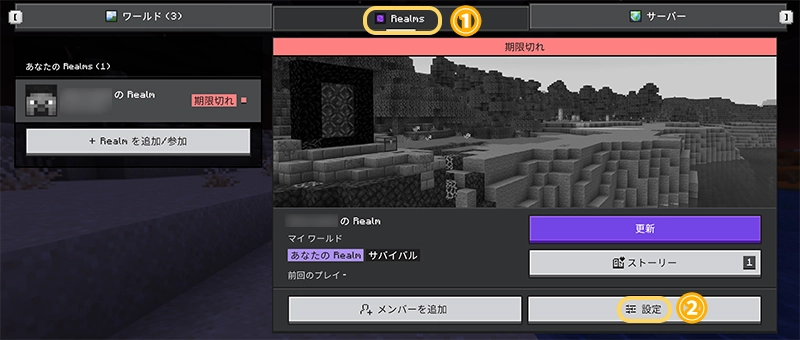
① Realmsタブから「設定」を開く
上部に表示されている「Realms」を選択し、設定を開きましょう。
② 「ワールドをダウンロード」を選択
以下の手順に従って、「ワールドをダウンロード」を選択してください。
| ①「ワールドを編集」を開く | ②「ゲーム設定」→「ワールドをダウンロード」 |
|---|---|
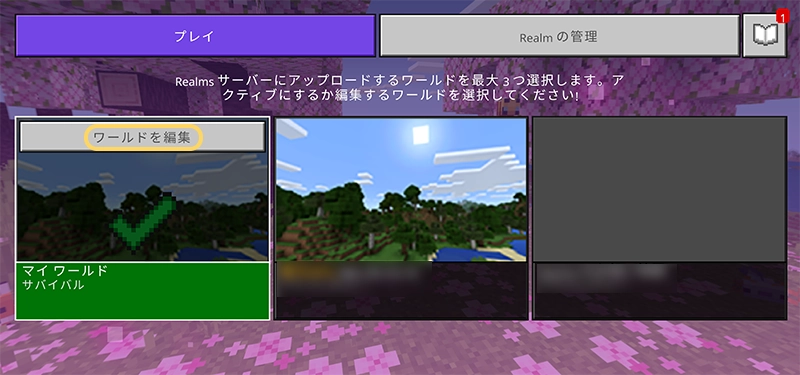 | 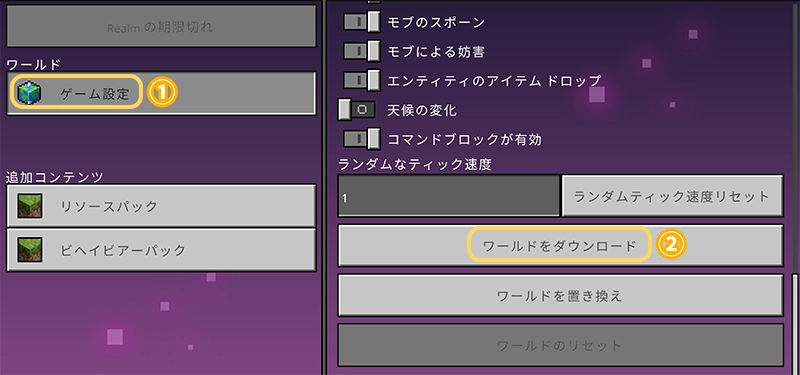 |
| ダウンロードしたいワールドを選択し、「ワールドを編集」を選択しましょう。 | 「ゲーム設定」に進み、「ワールドをダウンロード」を選択しましょう。 |
③「インポートが完了」と表示されたら完了
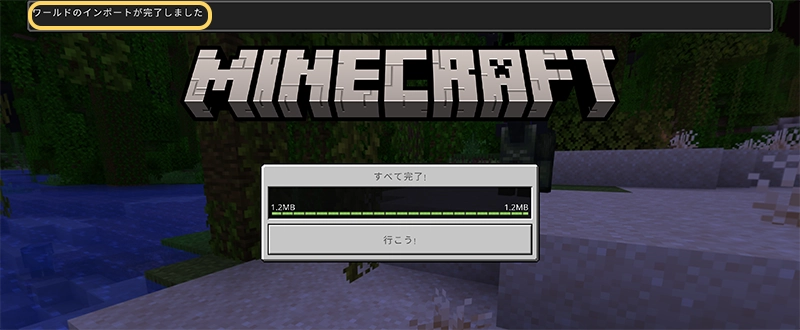
上部に「ワールドのインポートが完了しました」と表示されればダウンロード完了です。ワールド一覧に表示されているか確認してみてください。
過去のセーブからダウンロード(コピー)する手順
過去にセーブしたデータを選んでダウンロードする手順を解説します。やや複雑になっていますので、1ステップずつ説明します。
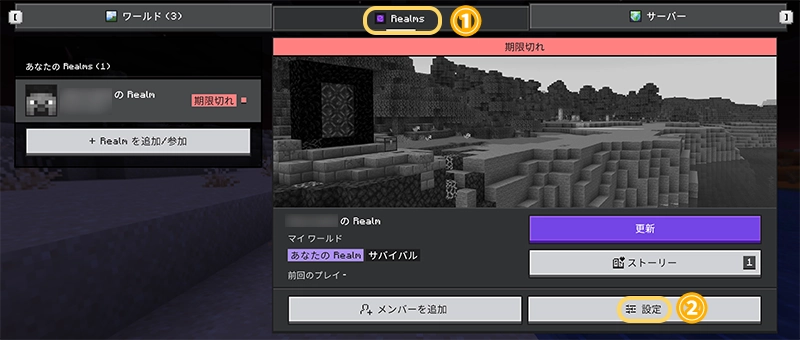
① Realmsタブから「設定」を開く
上部に表示されている「Realms」を選択し、設定を開きましょう。
② ダウンロードしたいワールドをアクティブ化
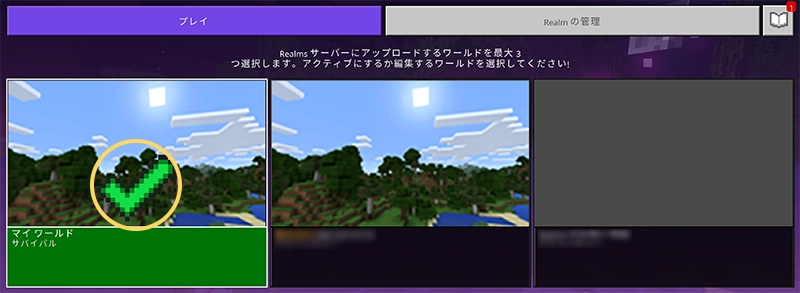
アップロードされている3つのワールドが表示されるので、ダウンロードしたいワールドを選択して「ワールドをアクティブにする」を押しましょう。緑色のチェックマークがついていればOKです。
③セーブデータを選んでダウンロード
「Realmの管理」を開き、「保存」に進むと「マニュアル/自動」の項目にセーブデータ表示されるので、日付を参考にダウンロードしたいセーブデータを探しましょう。
見つけたら、すぐ横の3点リーダーを押し、「セーブをダウンロード」を選択するとダウンロードが始まります。
表にまとめましたのでご覧ください。画像はクリックで拡大できます。
| ①「Realmの管理」を開く | ②「保存」を開き セーブデータを探す | ③「セーブをダウンロード」 を選択 |
|---|---|---|
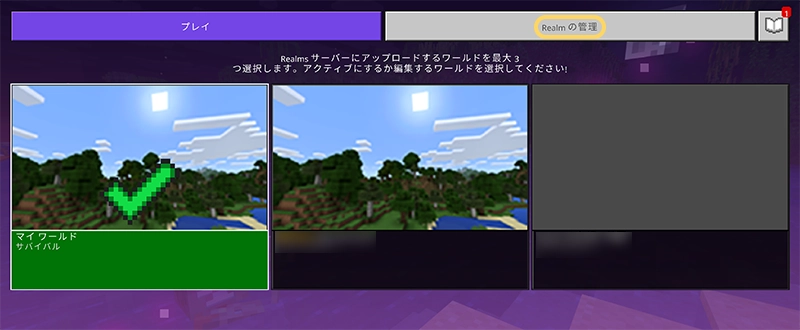 | 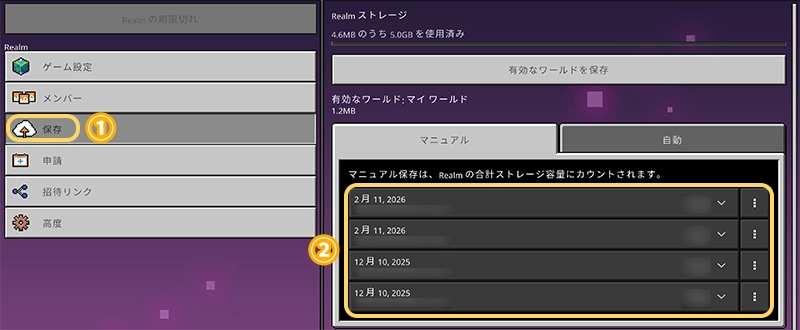 | 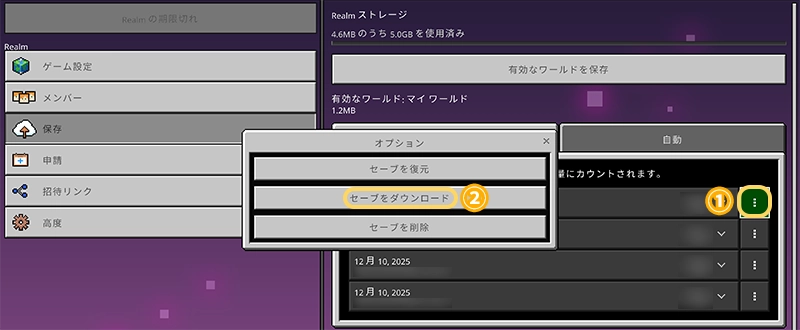 |
| ダウンロードしたいワールドがアクティブ化されていることを確認してから、「Realmの管理」を開きましょう。 | 「保存」→「マニュアル/自動」の項目から、ダウンロードしたいセーブデータを選びましょう。基本的には最新のデータがおすすめ。 | セーブデータのすぐ横の3点リーダーから「セーブをダウンロード」を選択しましょう。 |
④「インポートが完了」と表示されたら完了
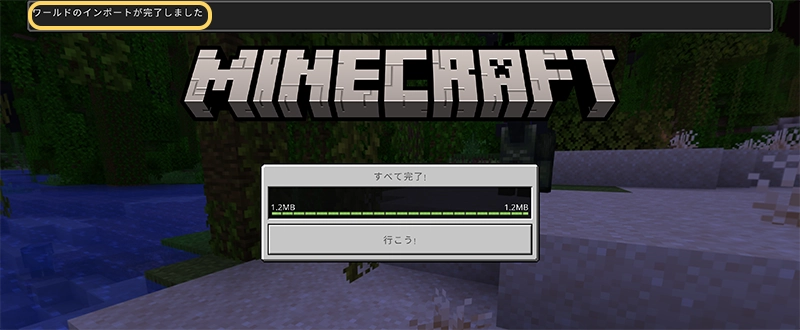
上部に「ワールドのインポートが完了しました」と表示されればダウンロード完了です。ワールド一覧に表示されているか確認してみてください。
ダウンロード(コピー)できない場合
左下のアイコンからコメントしていただくか、当ブログのX(旧Twitter)のDMまでご連絡ください。こちらで把握している状況であれば原因や対策をお伝えします。