

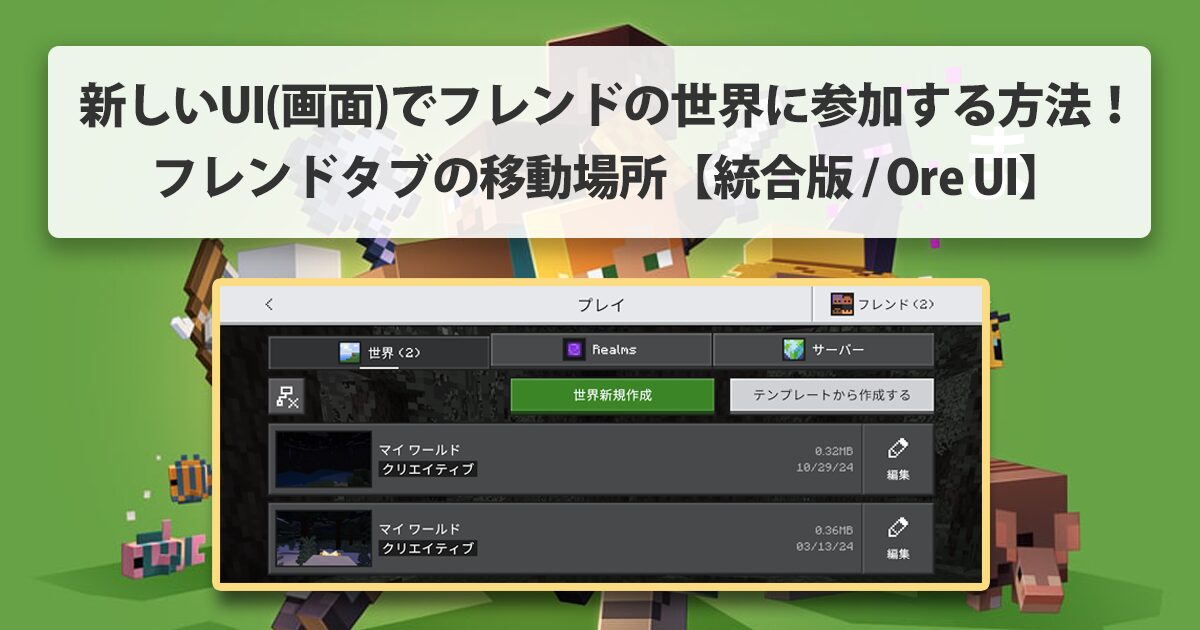
マイクラver1.21.60より、新しいUIである「Ore UI」が正式に実装されました。
従来のUIから見た目が一新されたことで、操作感が大きく変化しており、その中でもフレンドのワールドに参加する方法が大きく変わっています。
そこで今回は、新しいUIに完全対応した、フレンドのワールドに入る方法を解説します。統合版Switch、スマホ、PS4/PS5、PCなどに対応しています。
フレンドタブはどこに移動した?
新しいUIでは、「フレンド」がもともとあった場所が「Realms」に置き換えられ、右上に移動しています。
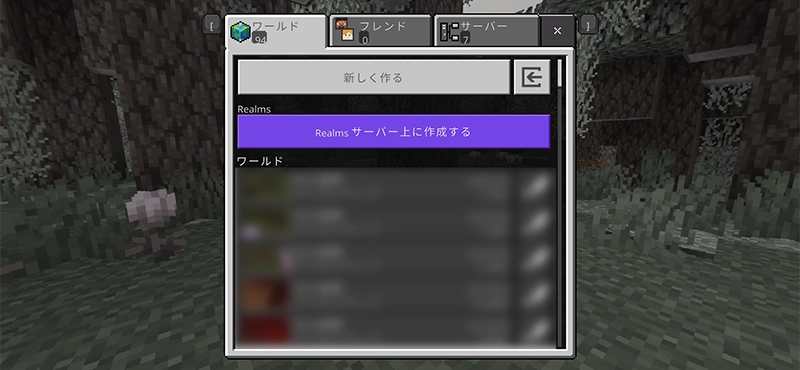
今までのUI(画面)
旧UIでは、ワールド・フレンド・サーバーといったおなじみの配置です。Realmsの作成や参加はそれぞれワールド・フレンドに含まれていました。
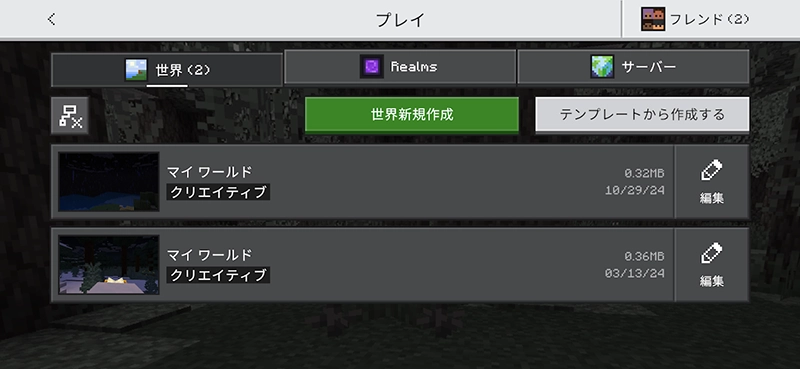
新しくなったUI(画面)
新UIでは、ワールド・Realms・サーバーの配置になり、フレンドタブが「ソーシャル」となって右上に移動されました。タップすることで開閉できる仕組みとなっています。
フレンドのワールドに入る方法
基本的な参加方法
フレンドのワールドに参加する方法を簡単にまとめると下記の通りです。
- ソーシャルタブを開く
- 参加したいフレンドを探す
- 「参加」ボタンを押す
それぞれの手順を詳しく解説しましたのでご確認ください。
| ①ソーシャルタブを開く | ②参加したいフレンドを探す | ③「参加」を選択する |
|---|---|---|
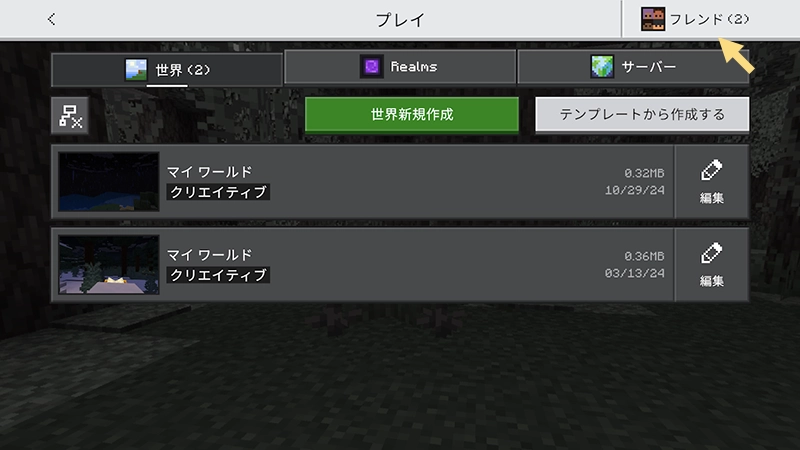 | 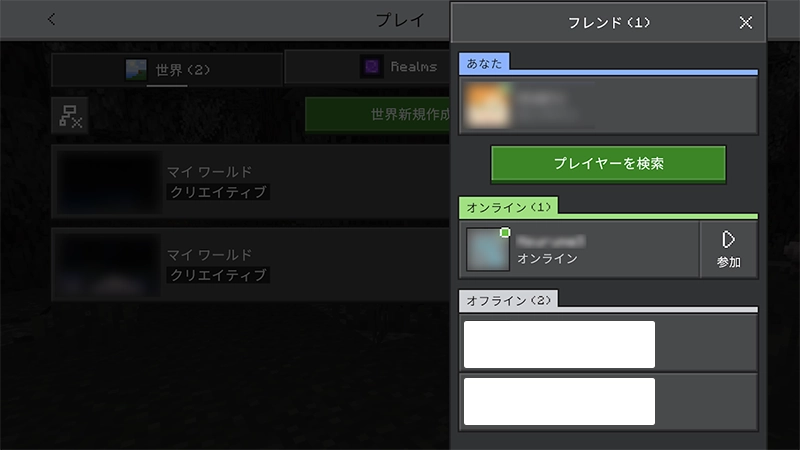 | 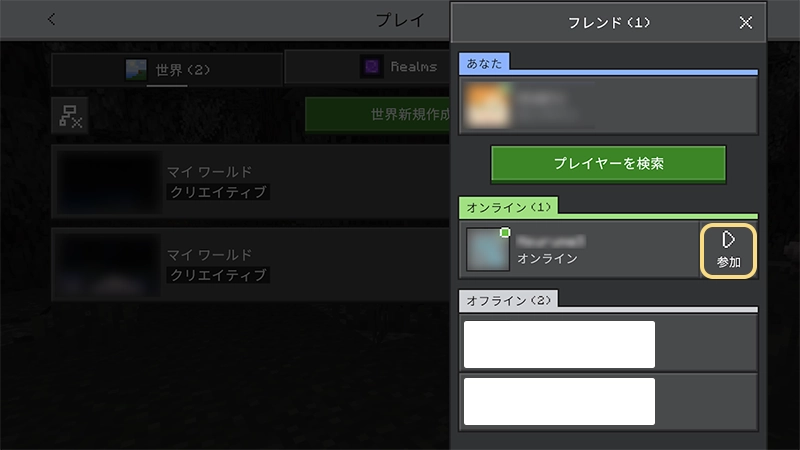 |
| 右上の「フレンド」を選択し、フレンドタブを開きます。 | 参加したいフレンドを探します。オンライン一覧を一人ずつ見ていきましょう。 ※フレンドが見つからない場合は下記の方法をお試しください。 | そのフレンドのワールドに参加できる場合のみ、「参加」が表示されますので選択しましょう。これで完了です。 |
プレイヤー検索から参加する方法
フレンドが見つからない場合、特定のフレンドを検索して参加する方法を試してみましょう。
| ①「プレイヤーを検索」を開く | ②ゲーマータグを入力 | ③「ゲームに参加」を選択 |
|---|---|---|
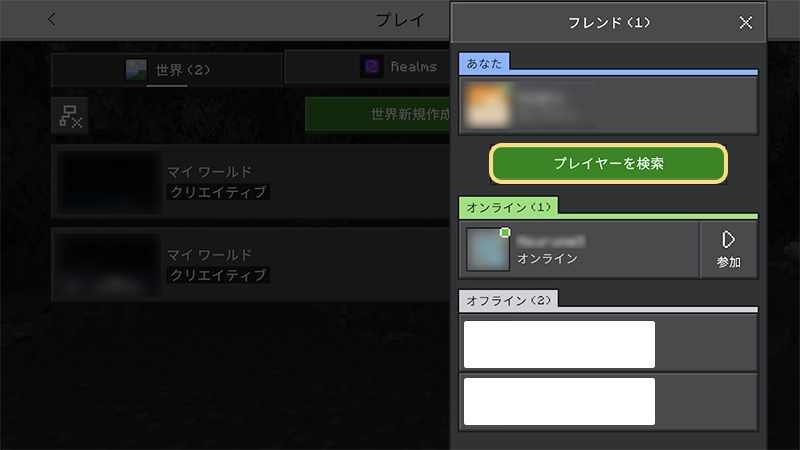 | 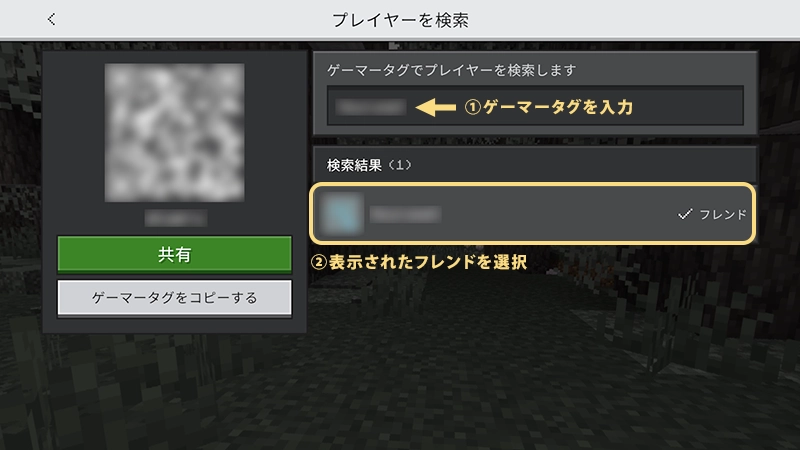 | 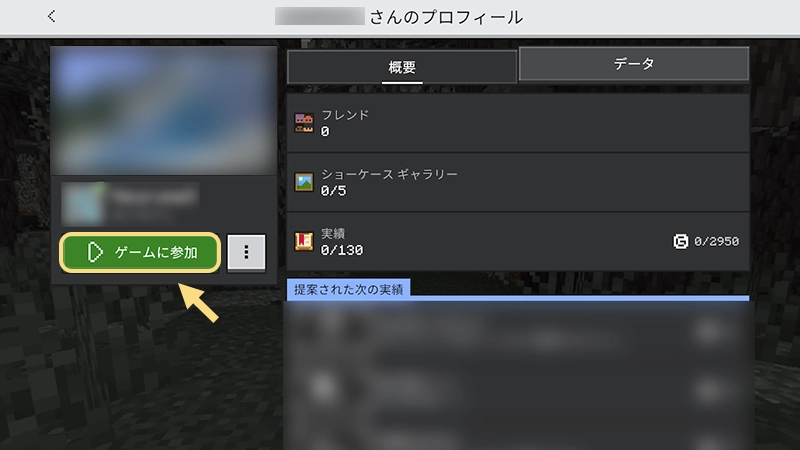 |
| ソーシャルタブを開き、一番下までスクロールすると「プレイヤーを検索」とあるので選択しましょう。 | ゲーマータグ(プレイヤー名)を入力し、表示されたプレイヤーを選択しましょう。 | そのフレンドのワールドに参加できる場合のみ、「ゲームに参加」が表示されますので選択しましょう。 |
ゲーマータグはプレイヤーが自分で設定した名前のことで、プレイヤーの頭上に表示されています。
参加ボタンが表示されない場合
設定によっては参加ボタンが表示されない場合があります。表示されない原因とその対処法について以下の記事でまとめていますので、参考にしてください。

どうしても参加できない場合
当ブログのX(旧Twitter)のDMまでご連絡ください(フォロワー様優先)。特に下記のような方にオススメです。
- フレンドが見つからない
- フレンドがオンラインにならない
- 参加ボタンが表示されない